Manueller Editor - Bedienungsanleitung
PDF BedienungsanleitungWir haben versucht, den manuellen Editor so einfach wie möglich zu gestalten, damit er auch von Benutzern mit begrenzter Computererfahrung verwendet werden kann. Dennoch erfordert er eine kurze Einführung und etwas Übung. Wenn Sie sich daran gewöhnt haben, wird das Erstellen von Einschnittmustern schnell und einfach sein.
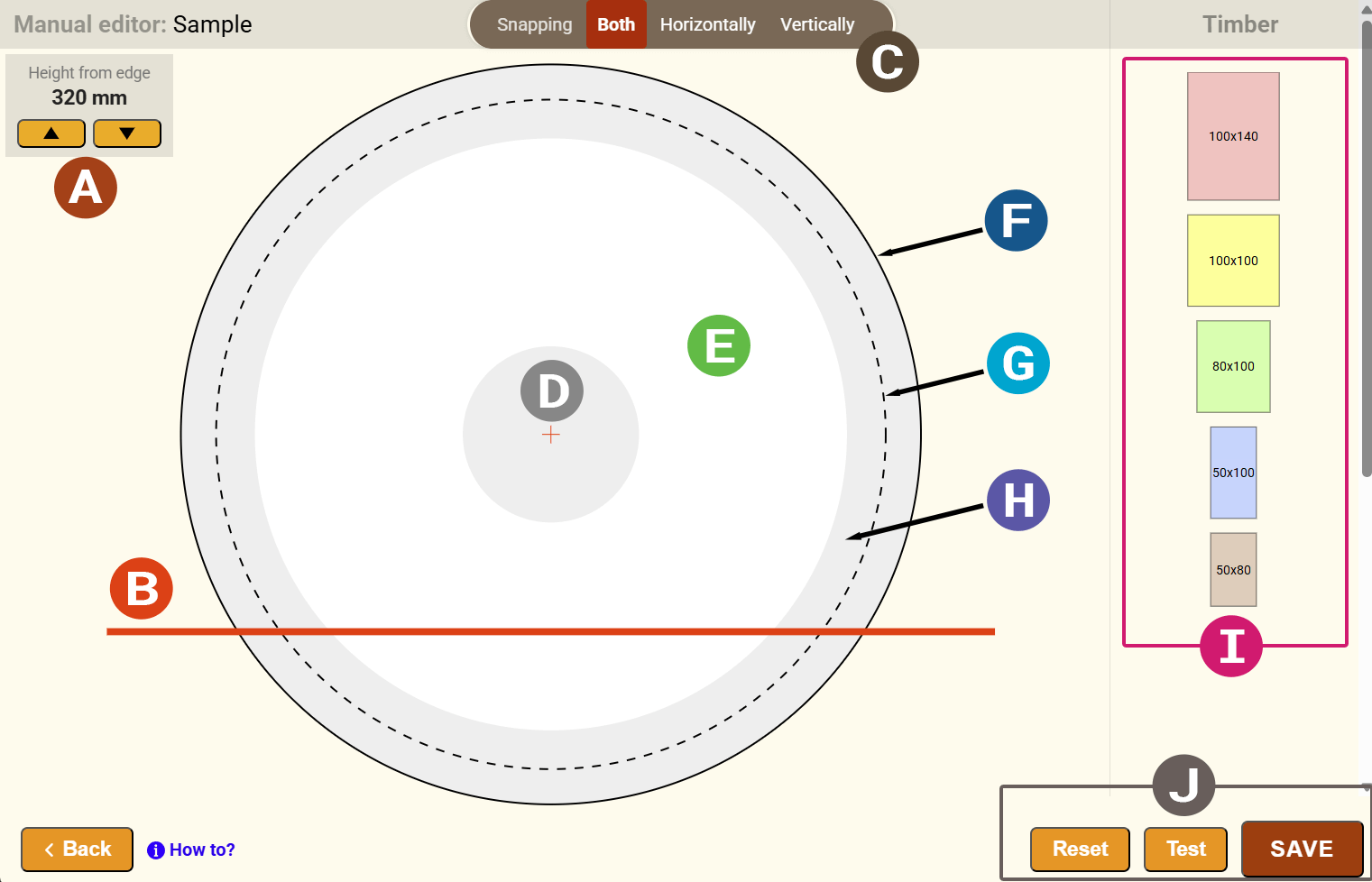
A | Einstellen der grundlegenden Schnittebene |
|---|---|
B | Referenz-Schnittebene (baseline) |
C | Einrasten |
D | Kernholz |
E | Splintholz |
F | Durchmesser am großen Ende |
G | Durchmesser am kleinen Ende |
H | Seitenbrettbereich |
I | Stücke Schnittholz |
J | Schaltflächen zum Verarbeiten des Musters |
Einstellen der grundlegenden Schnittebene (baseline)
Stellen Sie die Höhe der grundlegenden Schnittebene (Grundlinie) mit den Schaltflächen am oberen Rand ein.
Muster ohne Wenden
Bei Mustern ohne Wenden des Stammes stellt die rote Linie – die Grundlinie – die untere Grenze dar, unterhalb derer keine Schnittholzpositionen platziert werden können. Ihre Mindesthöhe, vom unteren Rand gemessen, wird durch den Typ der zugewiesenen Maschine oder durch deren Parameter „minimale Schnitthöhe“ bestimmt.
Muster mit Wenden
Bei Mustern mit Wenden ist die Platzierung der Grundlinie beliebig. Die Grundbedingung ist, dass die durch die Grundlinie definierte Basis nach dem Wenden breit genug für eine stabile Lagerung des Stammes ist. Die dünnere parallele rote Linie zeigt die Mindestdicke des letzten Brettes an, daher müssen Schnittholzpositionen in diesem Bereich höher platziert werden und über diese Linie hinausragen. Der Abstand zwischen der Grundlinie und der Mindestdicke wird für die jeweilige Maschine durch den Parameter „Mindestdicke des letzten Brettes“ definiert.
Einfügen von Schnittholzpositionen
Auf der rechten Seite im Editorbereich werden die dem Einschnittmuster zugewiesenen Schnittholzpositionen angezeigt. Um Schnittholz im Stammbereich zu platzieren, klicken Sie auf die ausgewählte Position. Die Schnittholzposition wird automatisch im Stammbereich platziert.
Platzieren von Schnittholz
Beginnen Sie damit, das Schnittholz auf der Grundlinie von links nach rechts zu platzieren. Positionieren Sie den Cursor auf der Schnittholzposition, drücken Sie die Maustaste und ziehen Sie das Schnittholz an die Stelle im Stammprofil, an der es positioniert werden soll. Platzieren Sie die weiteren Schnittholzpositionen schrittweise von links nach rechts in Schichten. Wenn sich die Schnittholzposition an der richtigen Stelle und im richtigen Abstand zu anderem Schnittholz befindet (für die Schnittfugenbreite), erscheint eine dünne blaue Linie oder es erscheinen mehrere dünne blaue Linien, und das Schnittholz rastet exakt ein, sodass die Schnittbreite eingehalten wird. Lassen Sie die Maustaste los, und die Schnittholzposition wird korrekt platziert.
Drehen / Löschen von Schnittholzpositionen
Schnittholzpositionen können gedreht oder gelöscht werden. Positionieren Sie den Cursor über der Schnittholzposition und drücken Sie die Taste "R", um sie zu drehen, oder die Taste "D", um die betreffende Position zu löschen.
Einrasten
Das System richtet die Schnittholzposition automatisch (horizontal und vertikal) an den bereits im Bereich platzierten Positionen aus. In bestimmten Fällen ist es jedoch notwendig, das Ausrichten auszuschalten. Dafür gibt es im oberen Teil des Editors einen Schalter, mit dem eine der Ausrichtungsrichtungen deaktiviert werden kann. Wenn Sie zum Beispiel die vertikale Option wählen, wird das horizontale Ausrichten ausgeschaltet und Sie können die Position in horizontaler Richtung beliebig verschieben.
Zoom - Vergrößerung
Durch Drehen des Mausrads kann das Einschnittmuster vergrößert oder verkleinert werden.
Testen und Speichern des Musters
Nachdem Sie mehrere Schnittholzpositionen platziert haben, empfehlen wir, das Muster regelmäßig durch Drücken der Schaltfläche Test zu prüfen. Wenn die Position einer Schnittholzposition nicht korrekt ist, markiert das System die problematischen Schnittholzpositionen. Wenn das Muster fertig ist, drücken Sie die Schaltfläche Speichern, das Muster wird in unserem System gespeichert, die einzelnen Einschnittschritte werden erzeugt und an die mobile Anwendung gesendet.